1
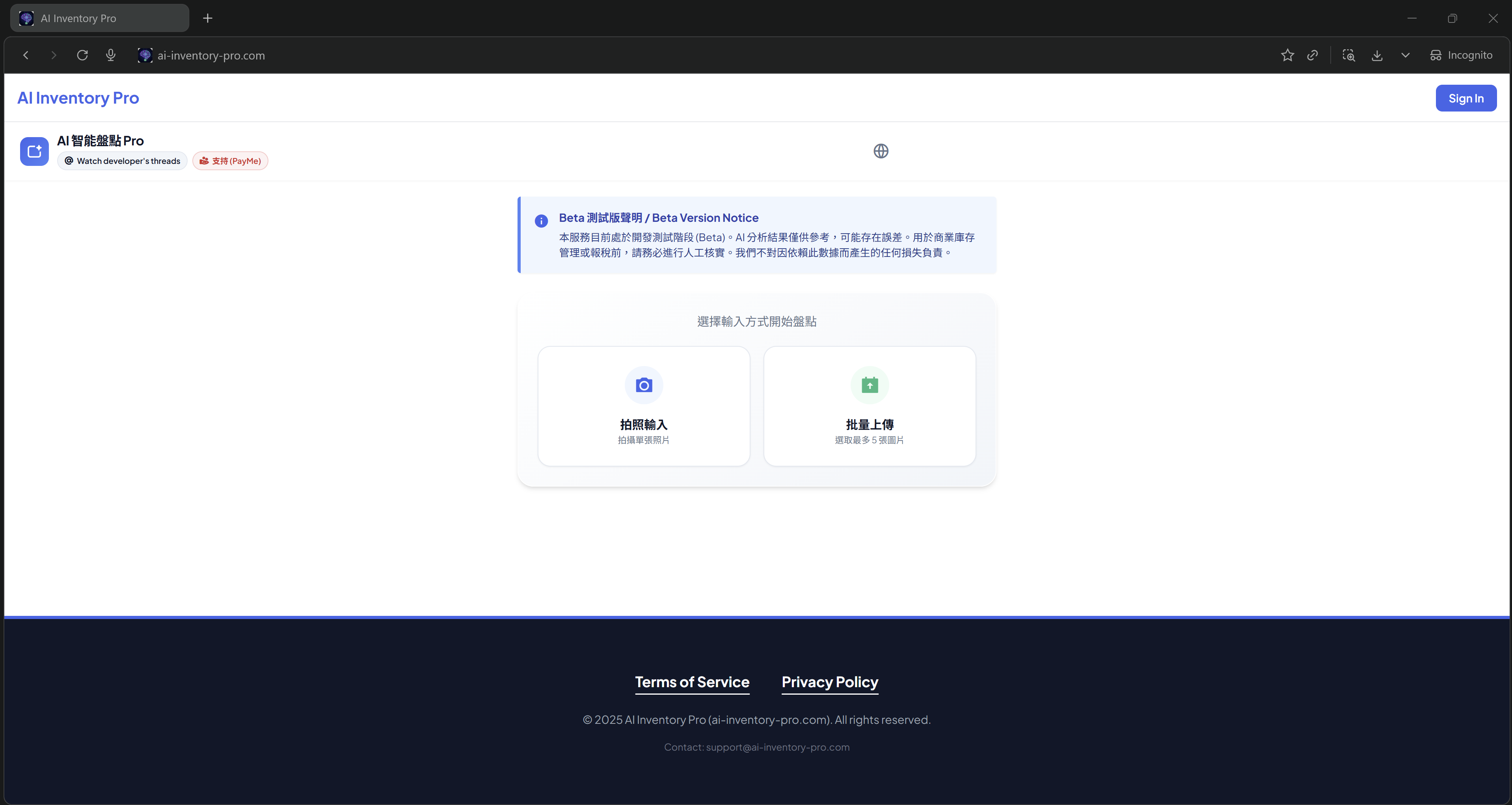
進入首頁
打開網站,你會看到主介面。點擊右上角的 "Sign In" 按鈕開始。
2
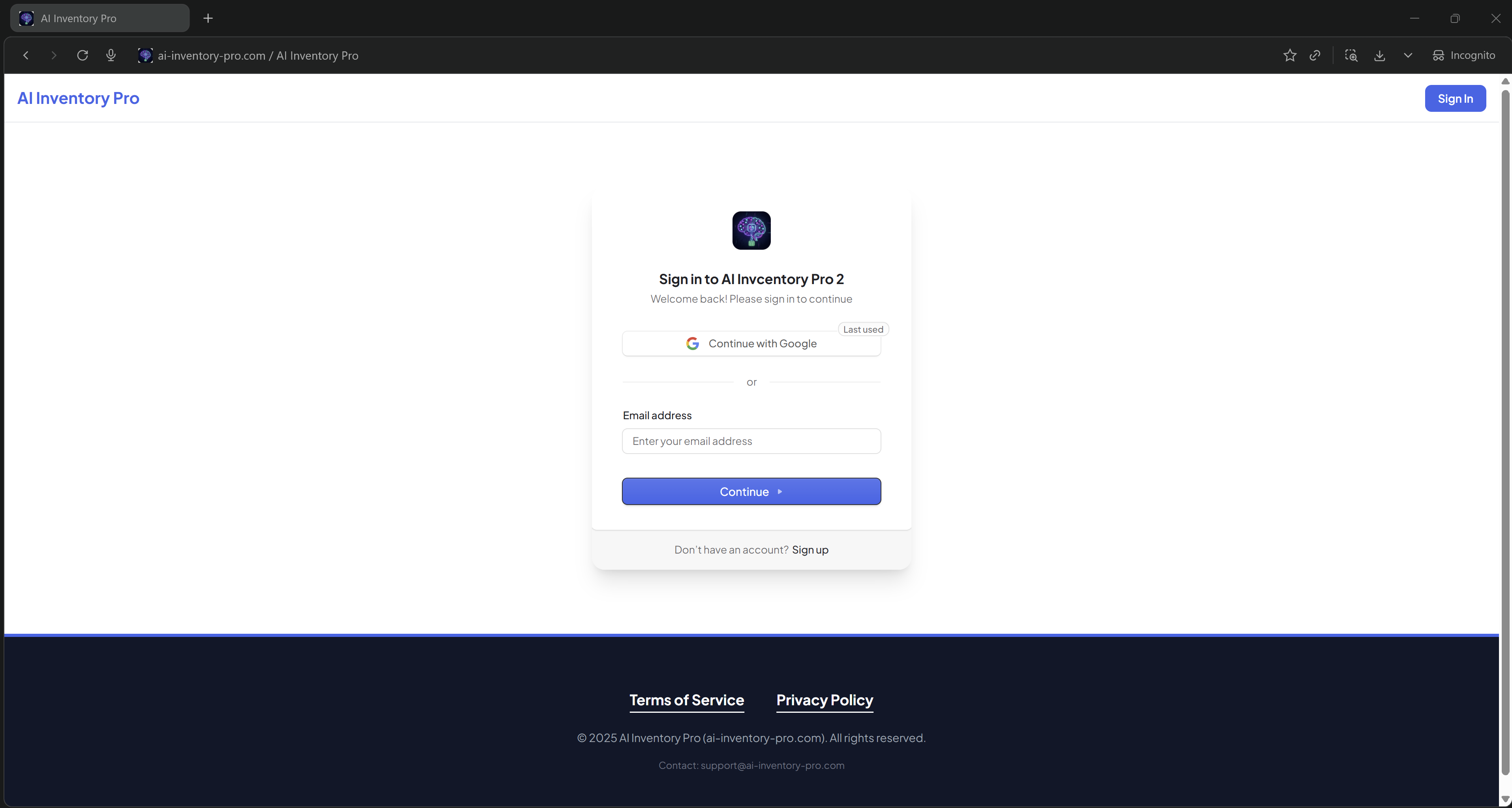
登入帳號
如果你已有帳號,請直接登入。新用戶可點擊註冊。
3
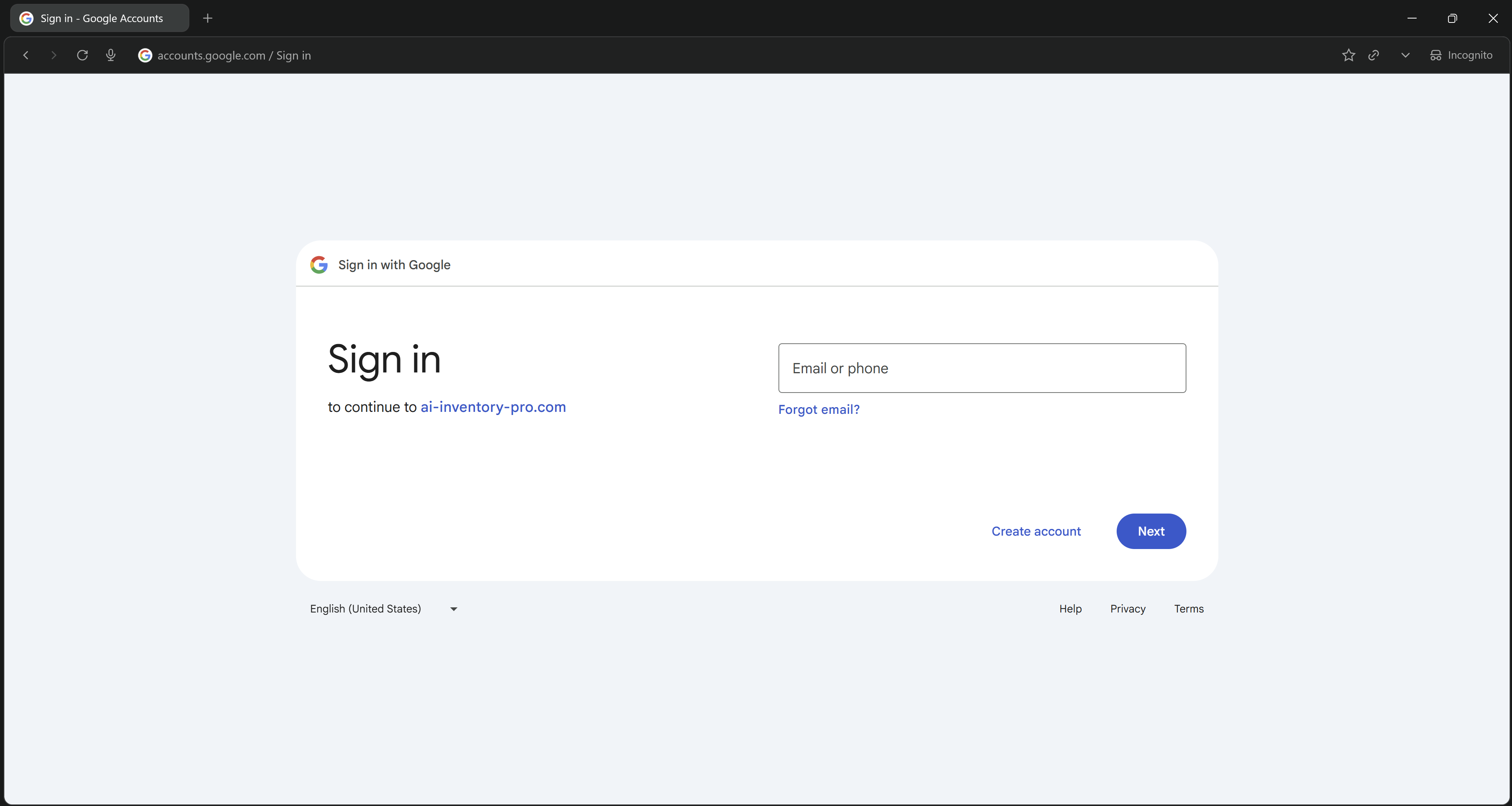
使用 Google 登入
推薦使用 "Continue with Google" 進行快速且安全的登入。
4
查看儀表板
登入後,你可以在頂部看到目前的 Credits (餘額)。
5
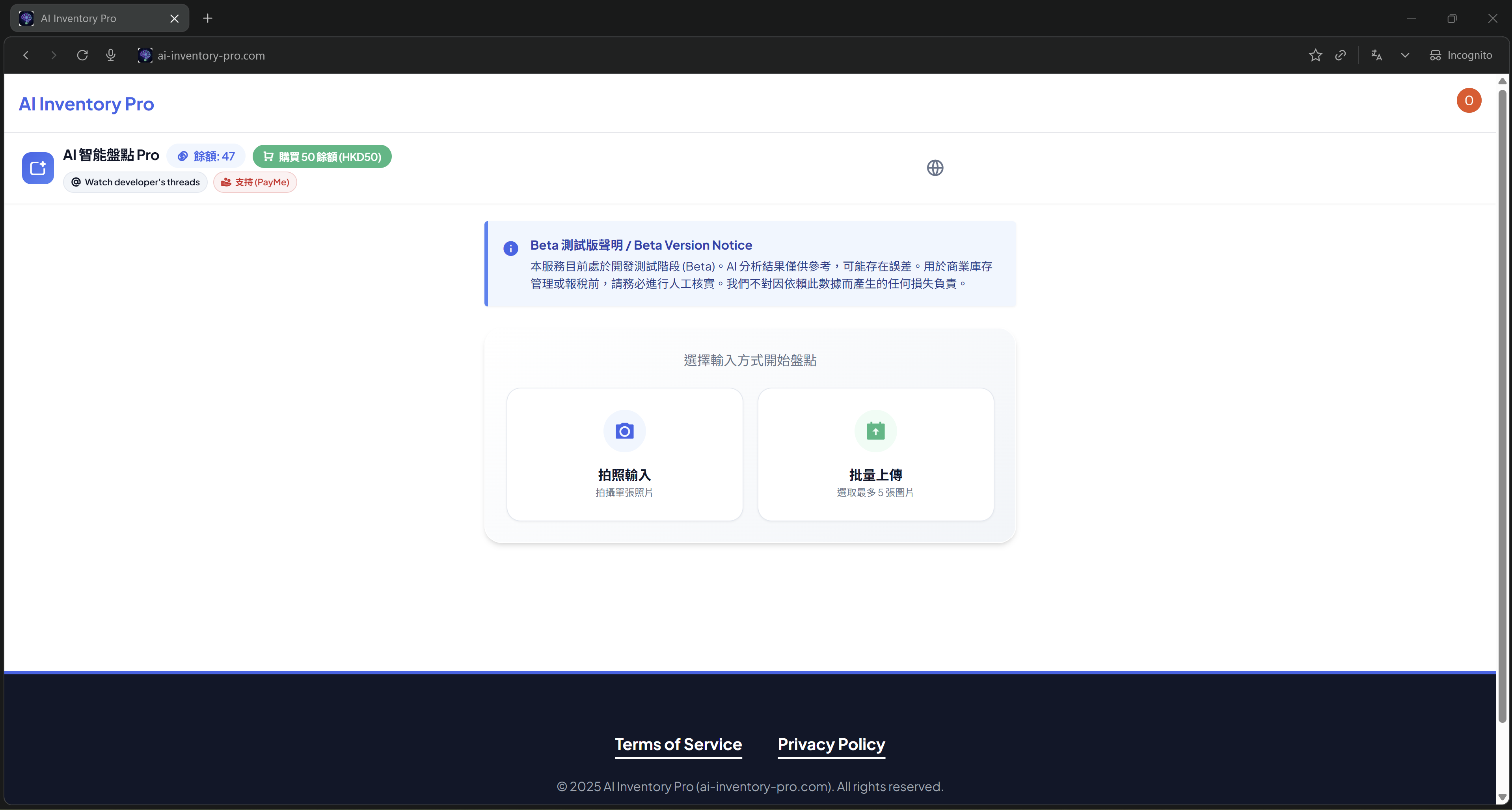
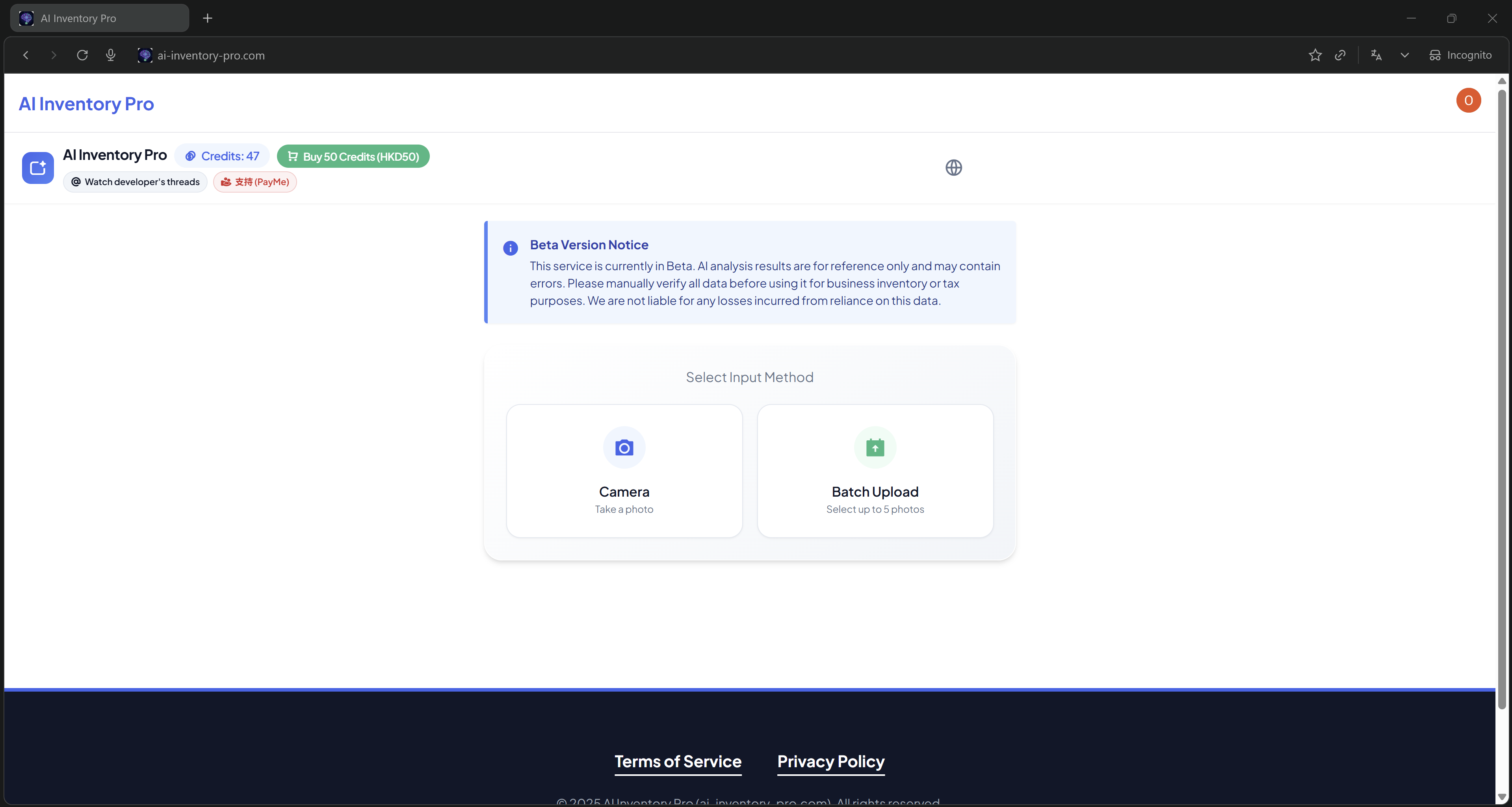
選擇輸入方式
Click the earth for CHI/ENG UI & result 選擇 "拍照輸入" (手機電腦均可) 或 "批量上傳" (電腦)。
6
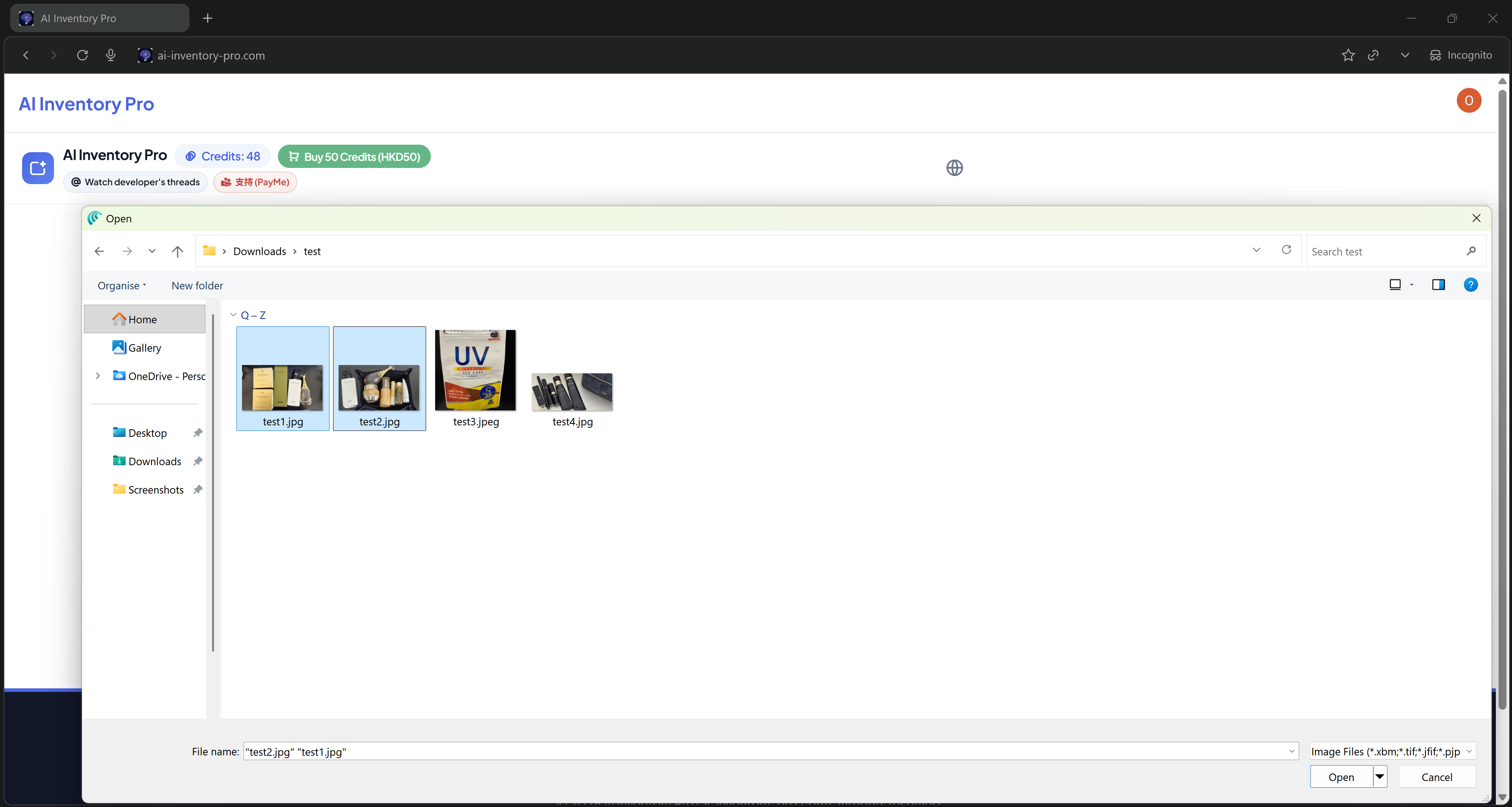
選取照片
從你的裝置中選取一張或多張包含物品的照片 (最多 5 張)。
7
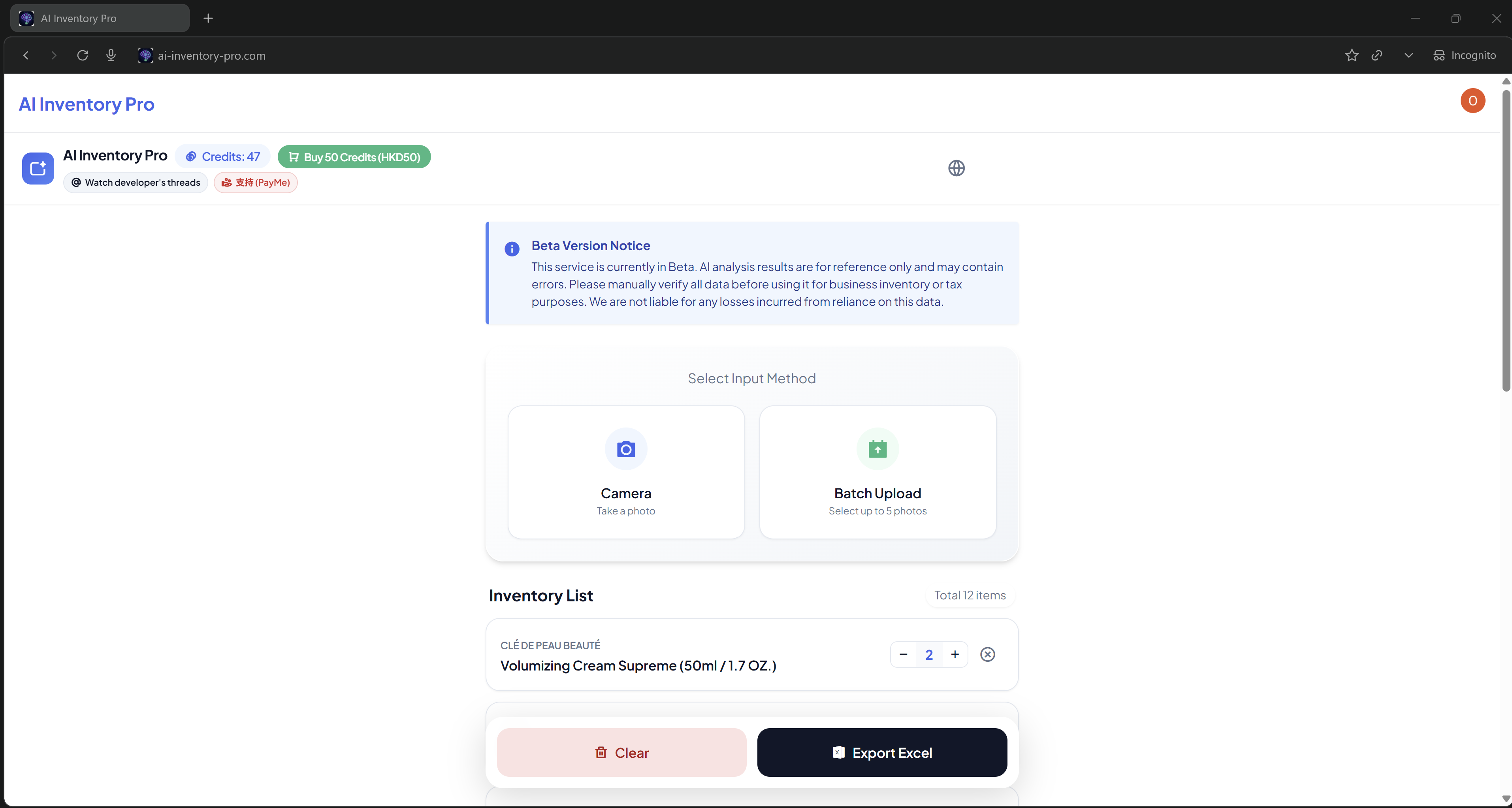
AI 智能分析
AI 會自動識別圖片中的品牌、產品名稱及數量。請稍候。
8
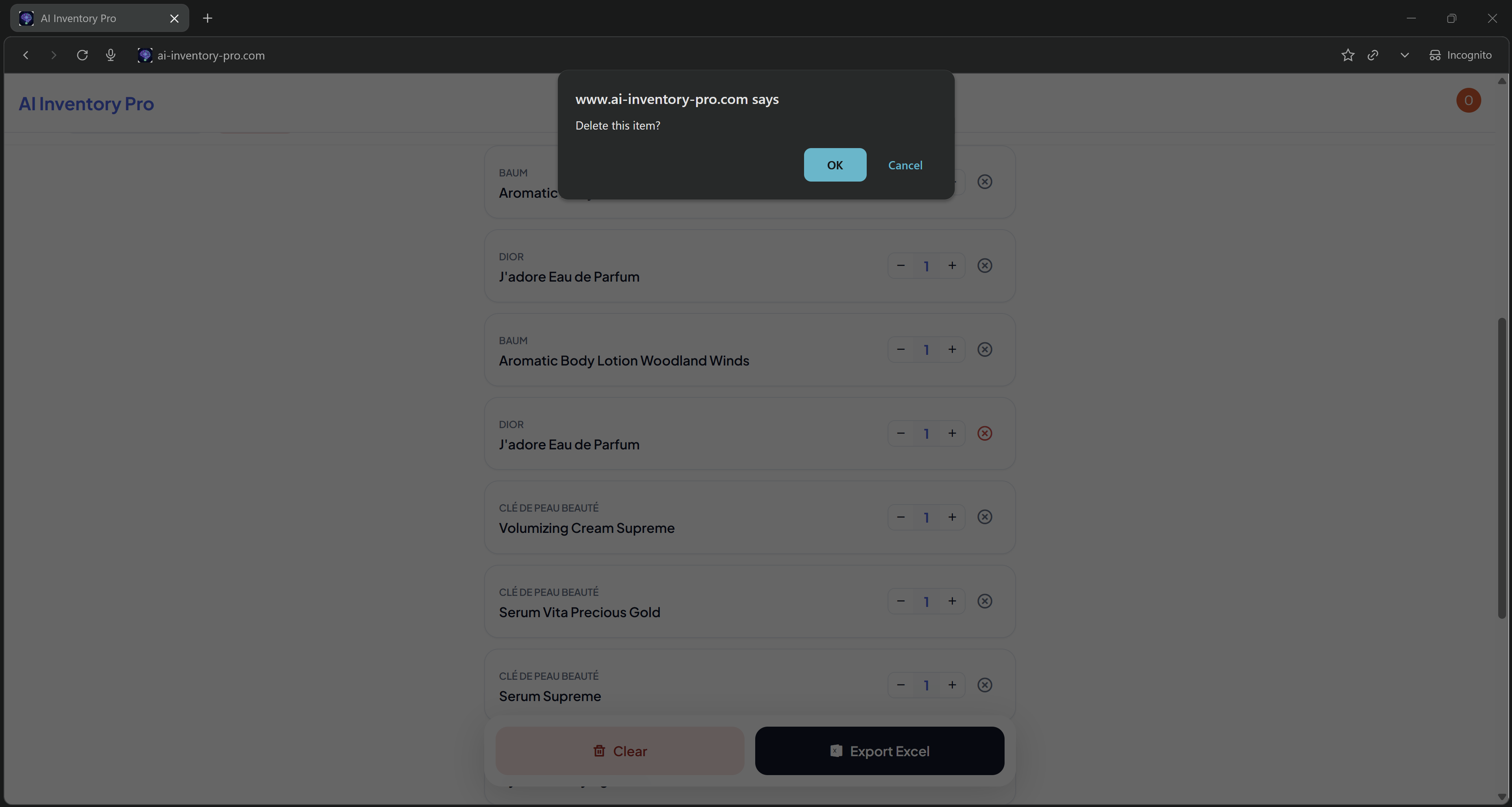
刪除個別項目
如果發現不需要的項目,點擊右側的 "X" 按鈕並確認刪除。
9
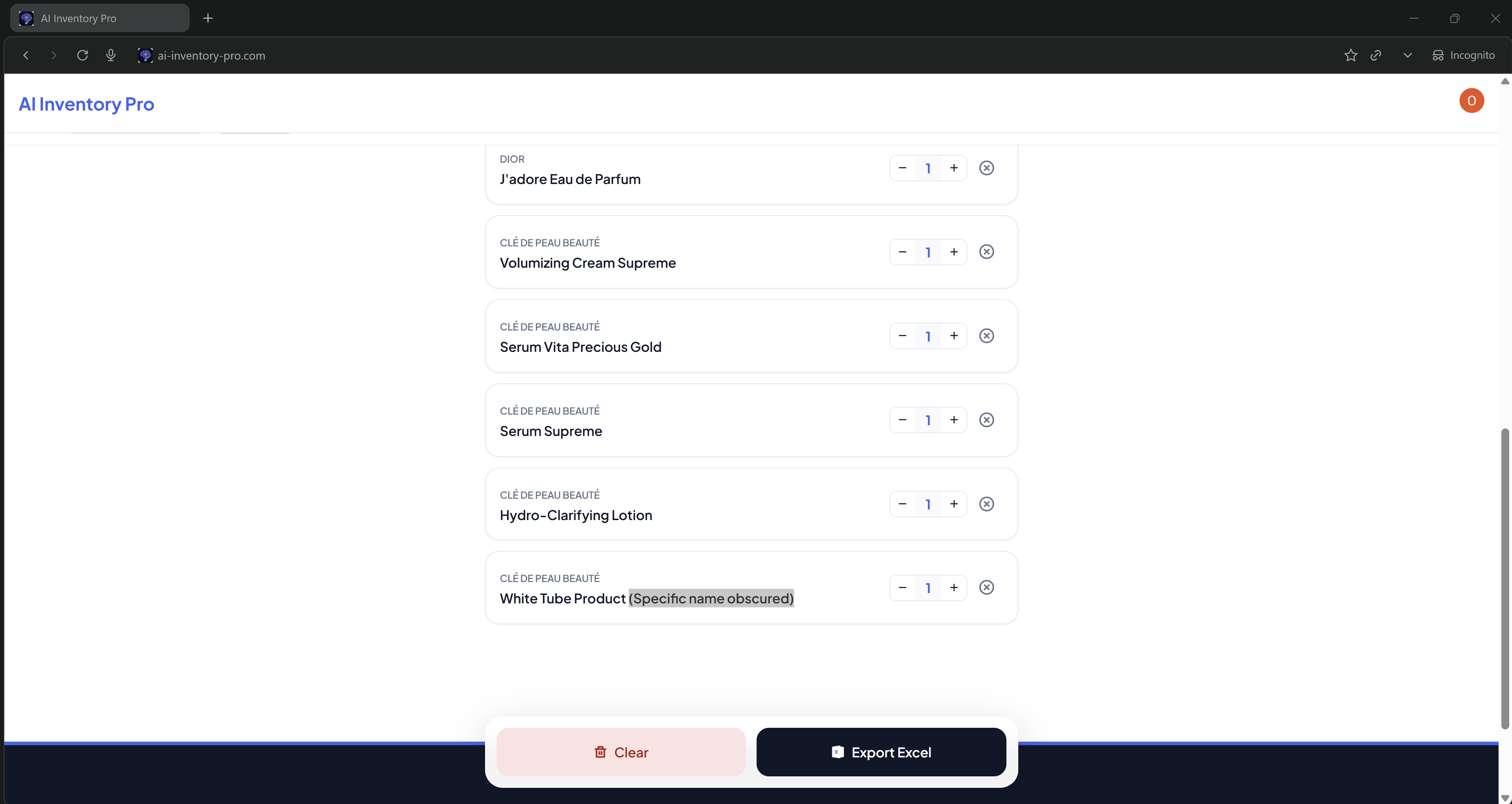
編輯清單
你可以點擊 "+ / -" 修改數量,或直接點擊文字修改產品名稱。
10
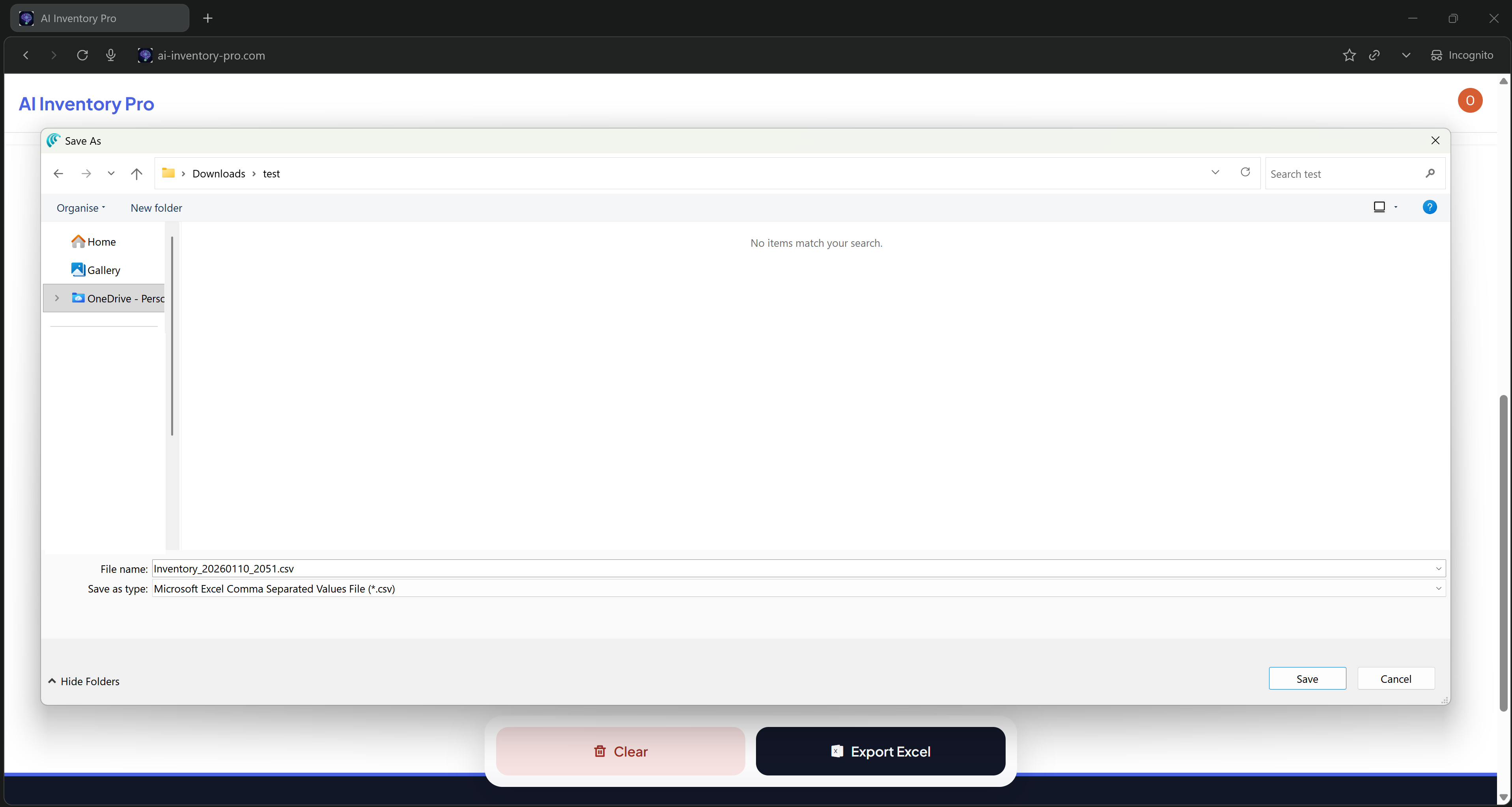
匯出檔案
點擊底部的 "匯出Excel/Export Excel" 按鈕,選擇儲存位置。你也可以再上傳更多照片,最後一次匯出。
11
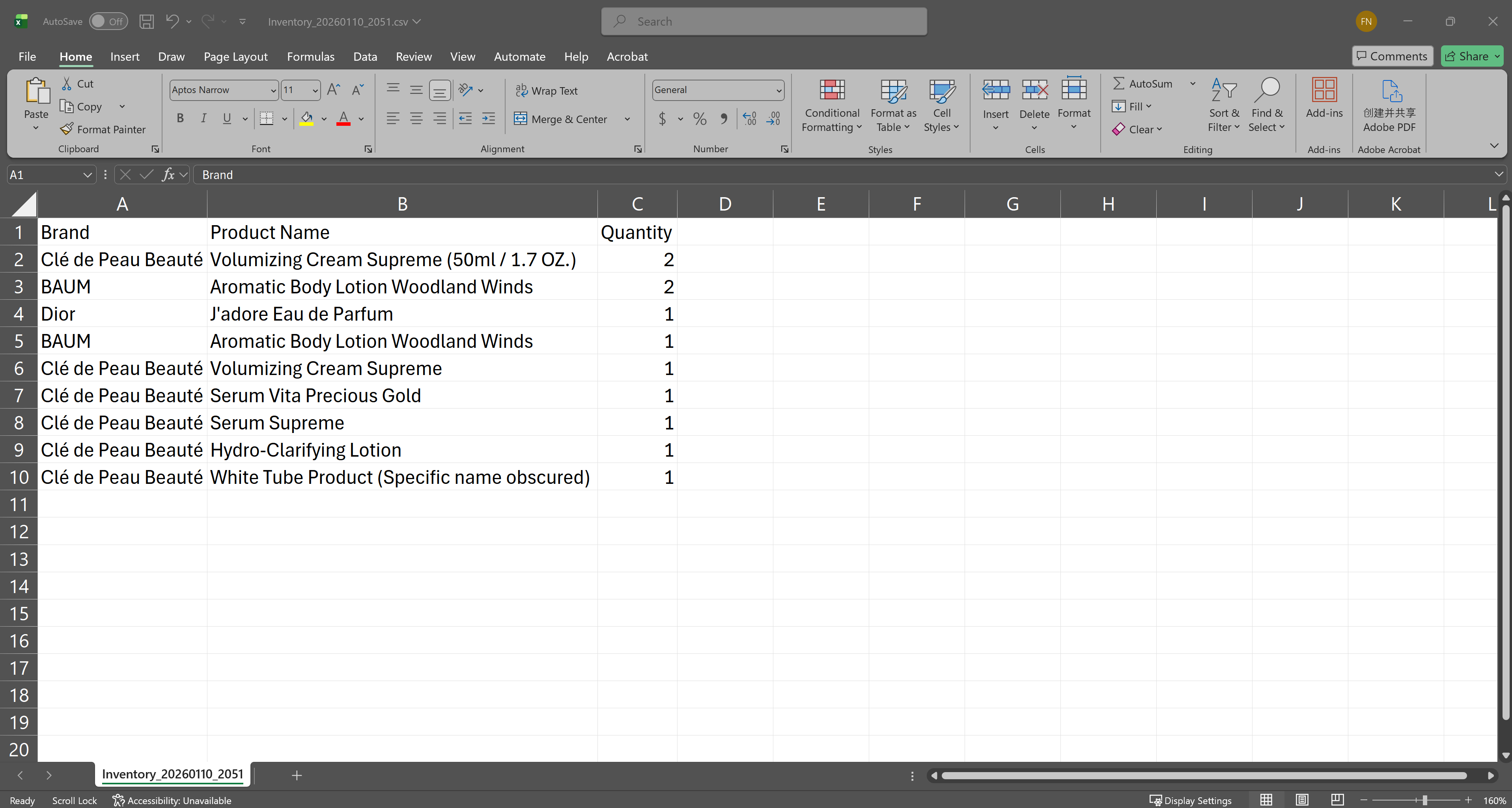
打開 Excel
檔案下載完成後打開,你將看到整齊排列的品牌、名稱與數量。
12
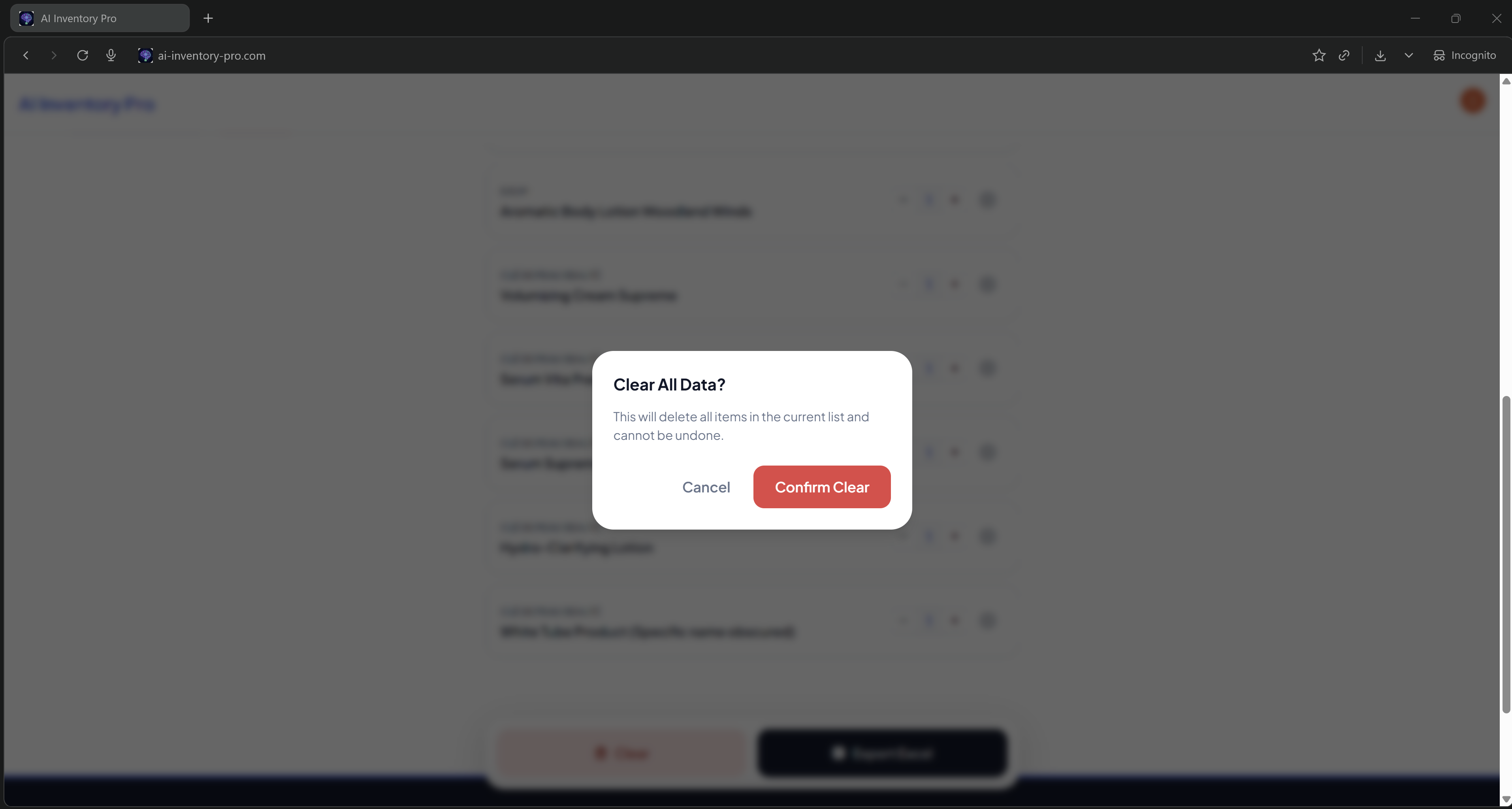
清除清單
完成後,點擊紅色的 "Clear" 按鈕清空所有項目,準備下一次盤點如果不希望清除,會自動保留清單。下一次使用可以瀏覽上次清單,不用重新上傳。